
Проекты и реестр пространств
Проекты представляют собой границы строгой мультиарендной (multi-tenant) изоляции данных в Omnismith. Все модели данных (Атрибуты, Шаблоны, Сущности), Автоматизации, Дашборды и настройки Безопасности изолированы внутри своего пространства.
1. Обзор реестра проектов
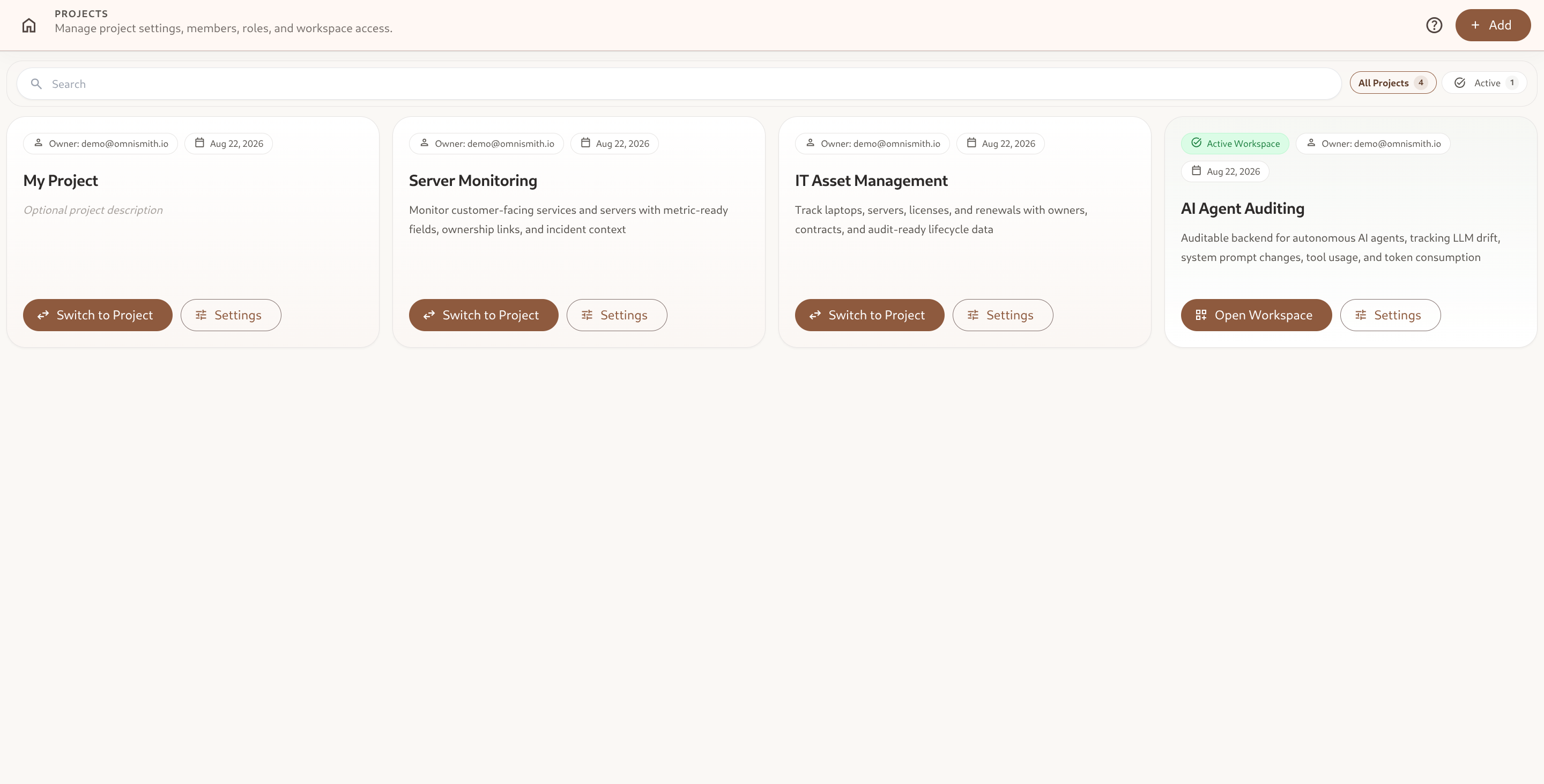
Заголовок раздела «1. Обзор реестра проектов»Реестр проектов (/project/search) предоставляет единый центр управления для просмотра, поиска и навигации по всем доступным вам проектам.
Основные возможности
Заголовок раздела «Основные возможности»- Мгновенный поиск и фильтрация: Фильтруйте проекты с помощью поисковой строки или переключателей (Все проекты / Активный проект).
- Статус рабочего пространства: Активный в данный момент проект выделяется изумрудной рамкой, градиентным фоном и бейджем
Активное пространство. - Переключение контекста: Нажмите кнопку Переключить на проект на любой карточке, чтобы мгновенно сменить глобальный контекст арендатора.
- Прямая навигация: Переходите к холсту сущностей через Открыть пространство или настраивайте параметры проекта через Настройки.
2. Мультиарендная архитектура и переключение контекста
Заголовок раздела «2. Мультиарендная архитектура и переключение контекста»Omnismith использует криптографически подписанные JWT-токены и строгую изоляцию данных рабочих пространств:
graph TD    User["Авторизованный пользователь ([email protected])"]    Switcher["Переключатель контекста (POST /auth/switch-project)"]    JWT["Подписанный JWT-токен<br/>(Клеймы: sub, email, project_id)"]    P1["Пространство: Server Monitoring<br/>(Изолированные данные)"]    P2["Пространство: IT Asset Management<br/>(Изолированные данные)"]    P3["Пространство: AI Agent Auditing<br/>(Изолированные данные)"]
User --> Switcher Switcher -->|Выпускает JWT с project_id| JWT JWT -->|Authorization: Bearer token| P1 JWT -->|Authorization: Bearer token| P2 JWT -->|Authorization: Bearer token| P33. Создание нового проекта
Заголовок раздела «3. Создание нового проекта»Чтобы создать новое рабочее пространство:
- Перейдите в раздел Проекты (
/project/search) из лаунчера или бокового меню. - Нажмите кнопку + Добавить на панели инструментов.
- Введите Название проекта и опциональное Описание.
- Нажмите Создать проект, чтобы инициализировать чистое пространство.
- Вы также можете воспользоваться Маркетплейсом блюпринтов для установки готовых отраслевых шаблонов.
4. Вкладки управления проектом
Заголовок раздела «4. Вкладки управления проектом»При открытии Настроек проекта (/project/library/:id) нижняя панель навигации предоставляет доступ к разделам проекта:
| Вкладка проекта | Маршрут | Описание |
|---|---|---|
| Настройки | /overview | Основная информация, название, описание и защита от удаления. |
| Пользователи | /users | Реестр участников команды, приглашения по email и роли. |
| Роли и права | /roles | Пользовательские роли RBAC с 45 гранулярными правами и областями видимости ресурсов. |
| Журнал аудита | /audit-log | Неизменяемый журнал аудита с фиксацией авторов, времени, событий и данных. |
| Сессии | /sessions | Активные сессии пользователей, IP-адреса, клиентские устройства и отзыв доступа. |
| Push-устройства | /push-devices | Зарегистрированные токены мобильных и веб push-уведомлений. |