Быстрый старт
Это руководство проведет вас через минимальный сквозной процесс создания вашей первой схемы, наполнения данными, отслеживания метрик и построения визуального дашборда в Omnismith.
⏱️ Пошаговый процесс (10–15 минут)
Заголовок раздела «⏱️ Пошаговый процесс (10–15 минут)»Шаг 1: Создайте или выберите проект
Заголовок раздела «Шаг 1: Создайте или выберите проект»- Войдите в ваше рабочее пространство Omnismith.
- В верхнем левом меню нажмите на Переключатель проектов, чтобы выбрать существующий проект или нажмите + Создать проект для настройки нового пространства.
Шаг 2: Выберите способ настройки
Заголовок раздела «Шаг 2: Выберите способ настройки»При старте в свежем проекте вы можете выбрать:
- Вариант А (Готовый Блюпринт): Нажмите Установить (Install) у одного из популярных блюпринтов (например, Управление кризисными ситуациями или Учет IT-активов) в окне приветствия, чтобы за секунды развернуть готовые шаблоны и демонстрационные данные.
- Вариант Б (Собственная схема): Нажмите Начать с пустого (Start Empty), чтобы шаг за шагом спроектировать модель данных с нуля (описано ниже).
Шаг 3: Определите Атрибуты (Кирпичики данных)
Заголовок раздела «Шаг 3: Определите Атрибуты (Кирпичики данных)»Если вы создаете собственную модель данных, сперва определите атрибуты:
- Перейдите в раздел Моделирование данных → Атрибуты в боковом меню.
- Нажмите + Создать атрибут.
- Создайте ключевые поля. Например, для Системы мониторинга серверов и SLA:
- Hostname: Тип = Измерение (Dimension), Тип данных = Строка (String) (Стандартное текстовое поле)
- Environment: Тип = Список (List), Варианты =
[Production, Staging, Development] - Status: Тип = Список (List), Варианты =
[Online, Degraded, Offline] - CPU Usage (%): Тип = Метрика (Metric), Тип данных = Число (Number) (Числовое поле, отслеживаемое во времени)
- Latency (ms): Тип = Метрика (Metric), Тип данных = Число (Number) (Числовое поле, отслеживаемое во времени)
Шаг 4: Создайте Шаблон (Схему-чертеж)
Заголовок раздела «Шаг 4: Создайте Шаблон (Схему-чертеж)»- Перейдите в Моделирование данных → Шаблоны.
- Нажмите + Создать шаблон.
- Введите название (например,
Серверный узел) и описание. - На вкладке Атрибуты прикрепите атрибуты, созданные на Шаге 3 (Hostname, Environment, Status, CPU Usage, Latency).
- Нажмите Сохранить изменения.
Шаг 5: Создайте и обновите Сущности (Записи данных)
Заголовок раздела «Шаг 5: Создайте и обновите Сущности (Записи данных)»- Перейдите в Операции с Сущностями → Сущности (или выберите
Серверный узелв боковом меню). - Нажмите + Создать сущность.
- Заполните начальные значения атрибутов:
- Hostname:
prod-app-server-01 - Environment:
Production - Status:
Online - CPU Usage (%):
42 - Latency (ms):
15
- Hostname:
- Нажмите Сохранить.
- Периодически обновляйте значение метрик (например, установите CPU Usage в
88, а Latency в120). Omnismith автоматически записывает каждое обновление метрики в базу данных временных рядов с точной меткой времени.
Шаг 6: Изучите фильтрацию запросов и историю изменений
Заголовок раздела «Шаг 6: Изучите фильтрацию запросов и историю изменений»- Поиск и фильтры: На странице списка сущностей нажмите Фильтр, чтобы отсортировать сущности по условиям (например,
Environment = ProductionИStatus = Online). - Аудит истории: Откройте сущность и перейдите на вкладку История, чтобы изучить полный журнал аудита каждого изменения атрибутов.
- График метрик: Перейдите на вкладку График, чтобы визуализировать изменение метрик (таких как CPU Usage или Latency) во времени с настраиваемой детализацией (минуты, часы, дни).
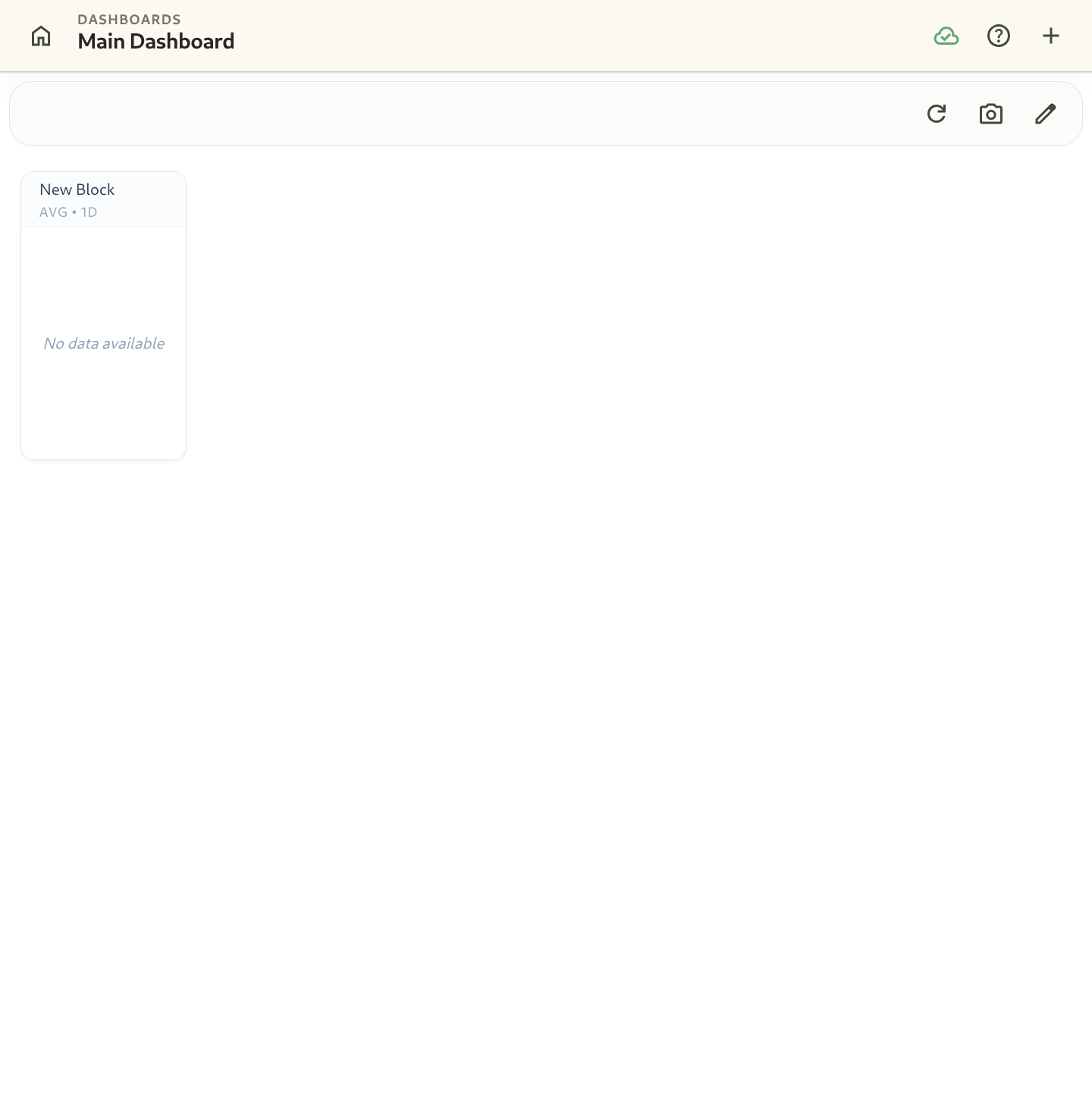
Шаг 7: Постройте ваш первый дашборд
Заголовок раздела «Шаг 7: Постройте ваш первый дашборд»- Перейдите в Дашборды → Поиск.
- Нажмите + Создать дашборд и укажите название (например, Операционный портал инфраструктуры).
- Нажмите + Добавить блок, чтобы разместить график или статистический блок на холсте дашборда.
- Выберите целевой Шаблон (
Серверный узел) и поля метрик для агрегации. - Перетаскивайте и изменяйте размеры блоков для настройки макета.