Импорт и экспорт
Omnismith позволяет импортировать и экспортировать наборы данных сущностей с помощью файлов CSV (Comma-Separated Values). Это упрощает миграцию данных из таблиц (Excel, Google Таблицы) и экспорт записей для внешнего анализа.
1. Экспорт Сущностей
Заголовок раздела «1. Экспорт Сущностей»Экспорт выгружает текущий набор сущностей на основе выбранного шаблона, текста поиска и активных чипов фильтрации.
Пошаговый экспорт:
Заголовок раздела «Пошаговый экспорт:»- Перейдите в Операции с Сущностями → Сущности и выберите Шаблон.
- Примените необходимые условия поиска или фильтрации.
- Нажмите кнопку Экспорт CSV на панели инструментов таблицы.
- Загруженный CSV-файл будет содержать:
- Заголовки колонок, точно соответствующие названиям атрибутов.
- Все найденные строки сущностей.
2. Импорт Сущностей
Заголовок раздела «2. Импорт Сущностей»- Откройте ваш CSV-файл в Excel, Google Таблицах или текстовом редакторе.
- Убедитесь, что заголовки колонок совпадают с названиями атрибутов шаблона.
- На экране сущностей шаблона в Omnismith нажмите Импорт CSV.
- Перетащите файл в модальное окно импорта.
- Проверьте сопоставление полей и нажмите Запустить импорт.
3. Результаты импорта и сводка валидации
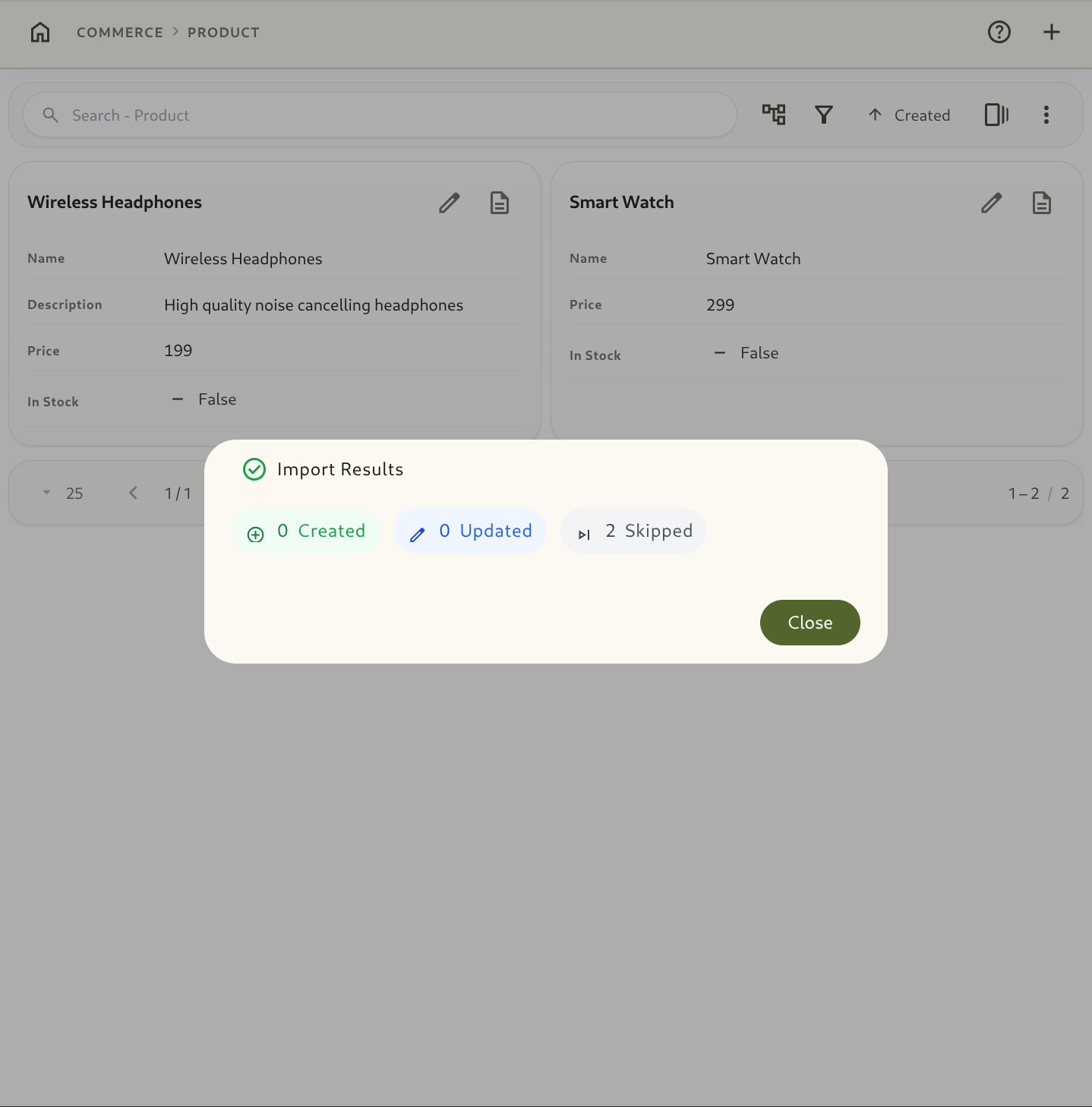
Заголовок раздела «3. Результаты импорта и сводка валидации»После завершения импорта Omnismith предоставляет подробный отчет о выполнении:
- Создано: Количество созданных новых сущностей.
- Обновлено: Существующие сущности, найденные по ключу и обновленные.
- Пропущено / Ошибки: Количество некорректных строк.
- Построчный детальный отчет об ошибках: Список точных номеров строк и ошибок валидации (например, Строка 14: Недопустимый вариант ‘Pending’ для списка Status или Строка 22: Ожидалось число для CPU Usage).